マインクラフトのf3を押して出てくる棒グラフの意味を教えてください Yahoo 知恵袋
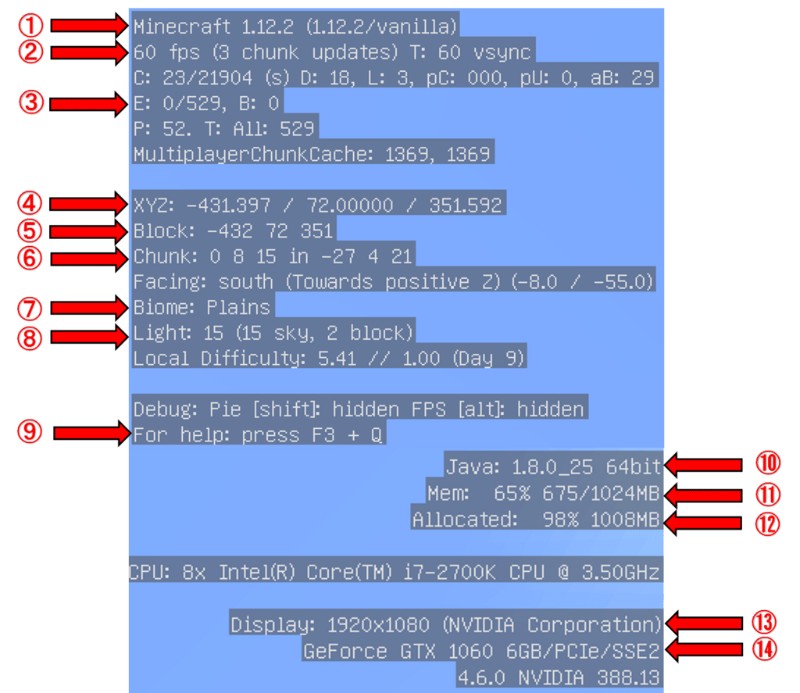
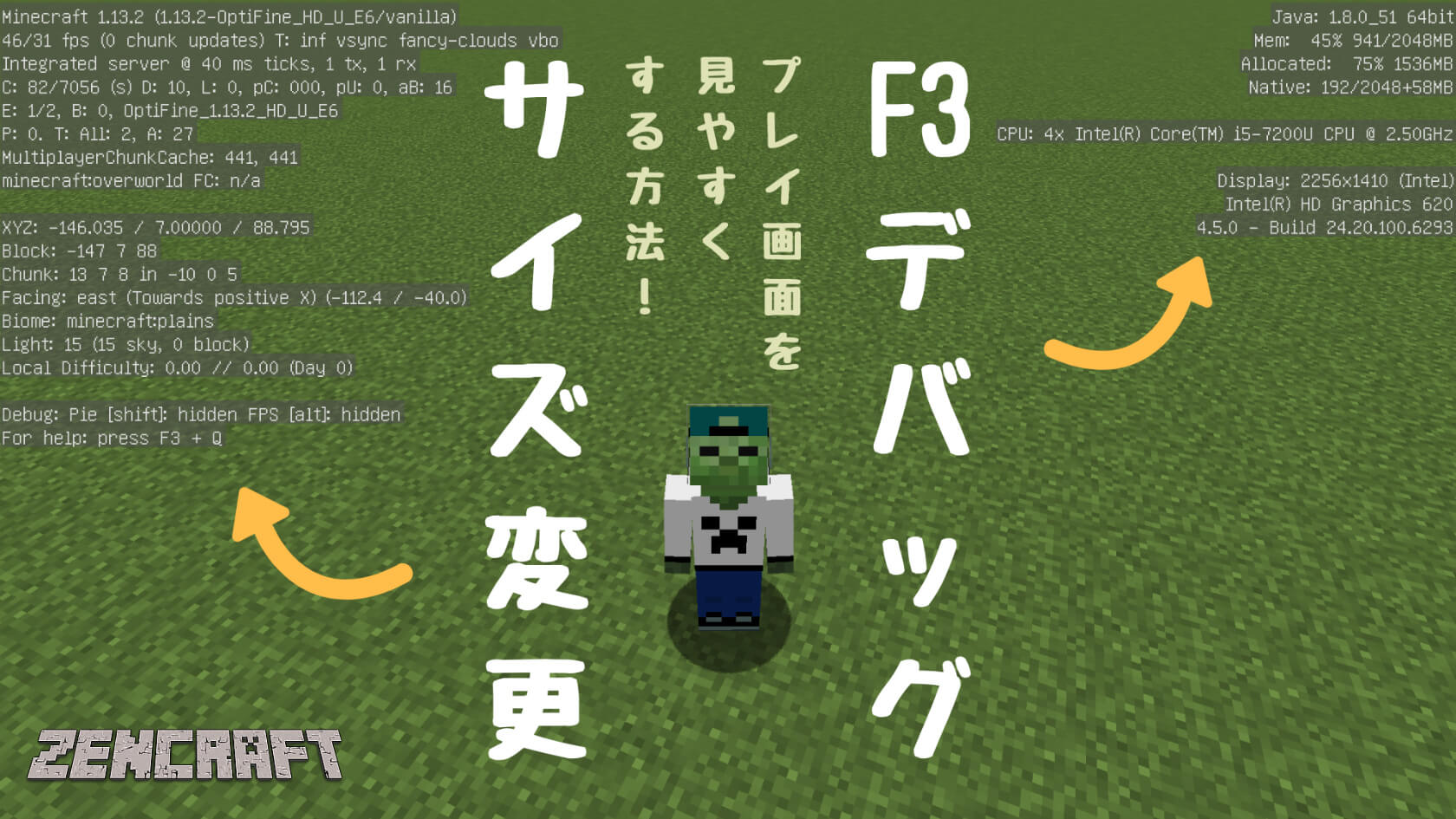
マイクラプレイ中にF3キーを押すと、座標を見ることができます。 この画面はデバッグ画面といい、バイオームや明るさ、コンピューターのことなど様々な情報をこの画面で知ることができる画面です。 このデバッグ画面は、つい夢中になって見てしまいたくなりますが、この画面が出ている最中もプレイは続行しています。 一時停止になるわけではないので、デバッグ画面に集Minecraft(マインクラフト)は、マルクス・ペルソン(ノッチ)とMojang Studiosの社員が開発したサンドボックス ビデオゲームである。 日本国内では「マイクラ」と略称され 、サバイバル生活を楽しんだり、自由にブロックを配置し建築などを楽しめる 。 09年にパブリックアルファ版をリ
マイクラ デバッグ画面 説明
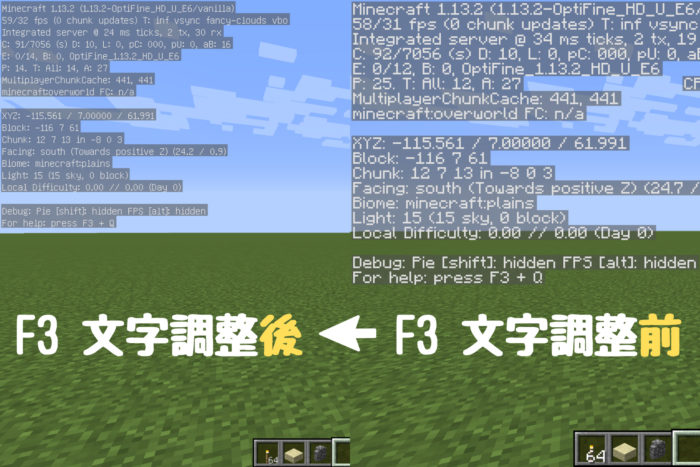
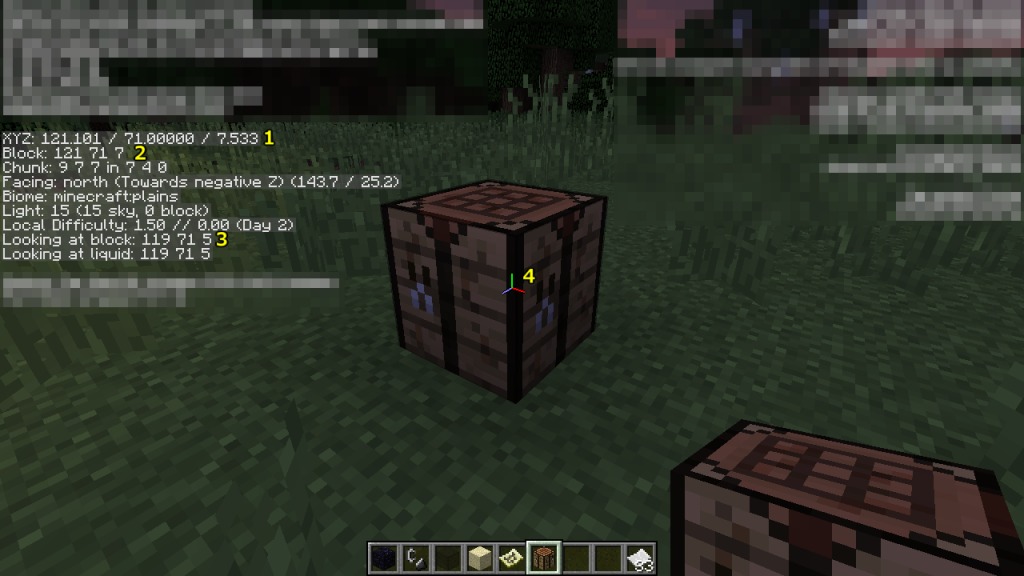
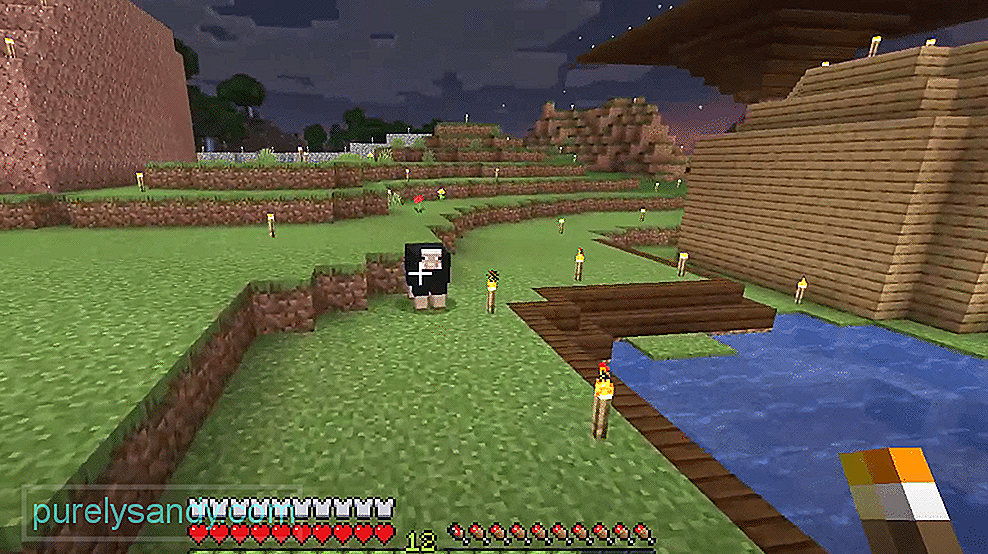
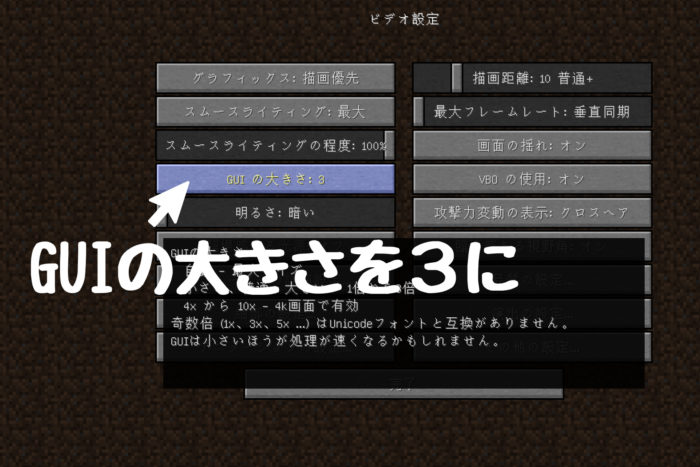
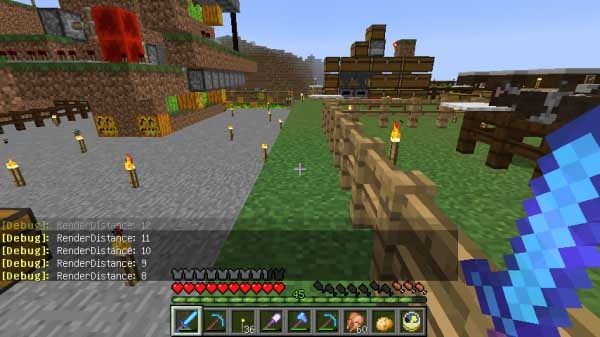
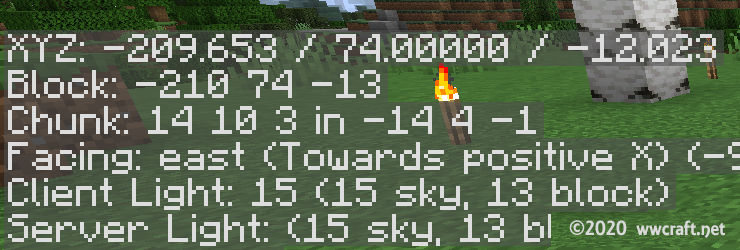
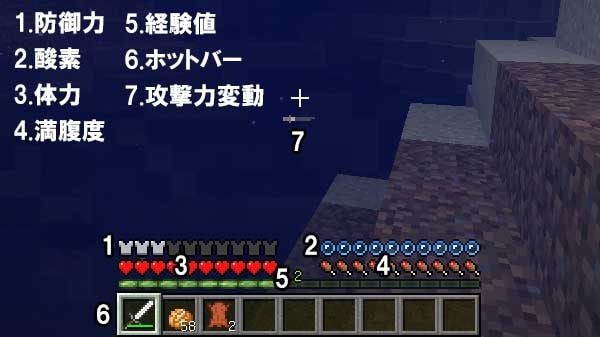
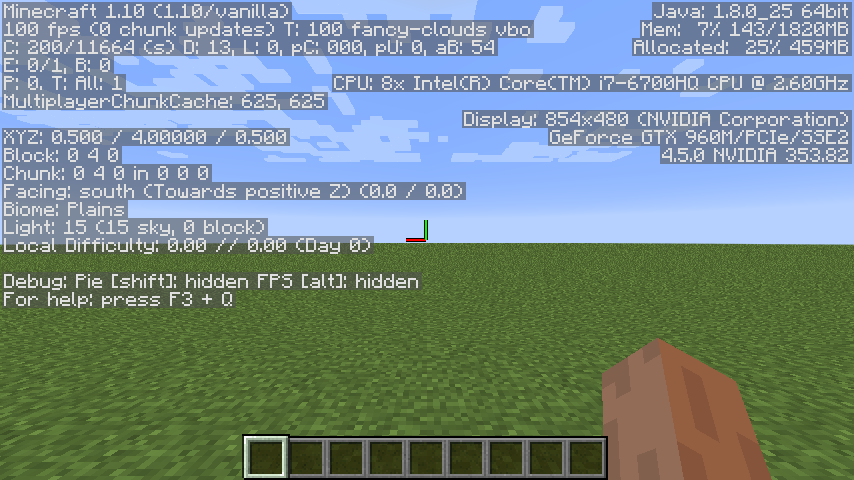
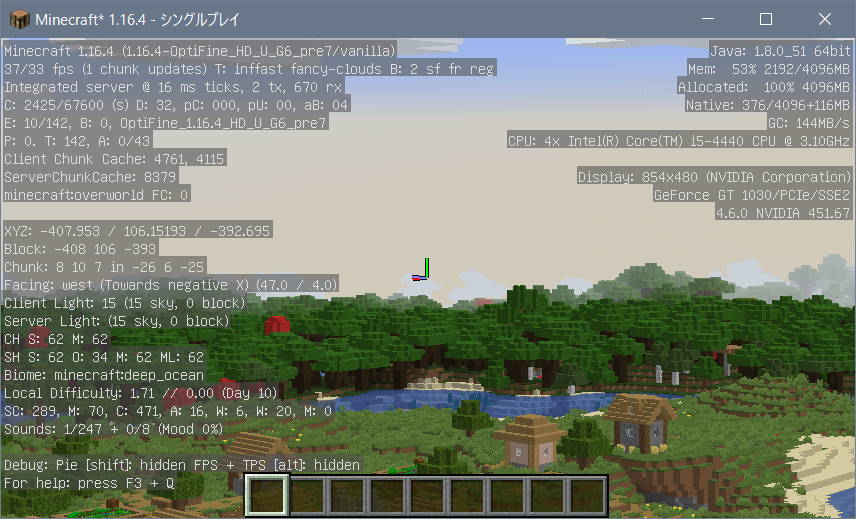
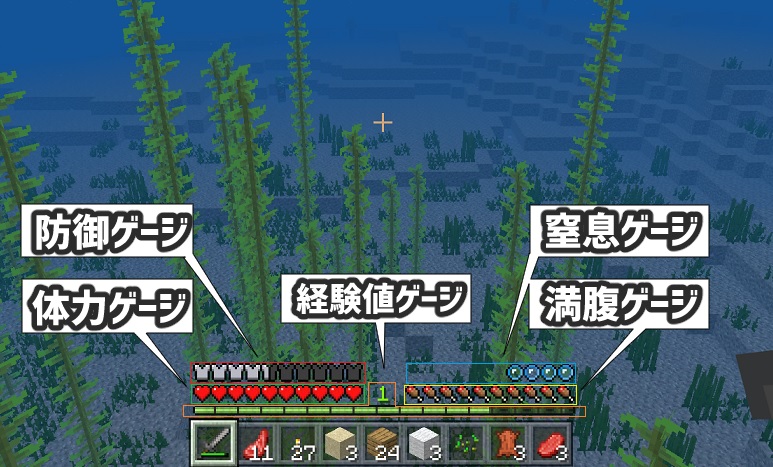
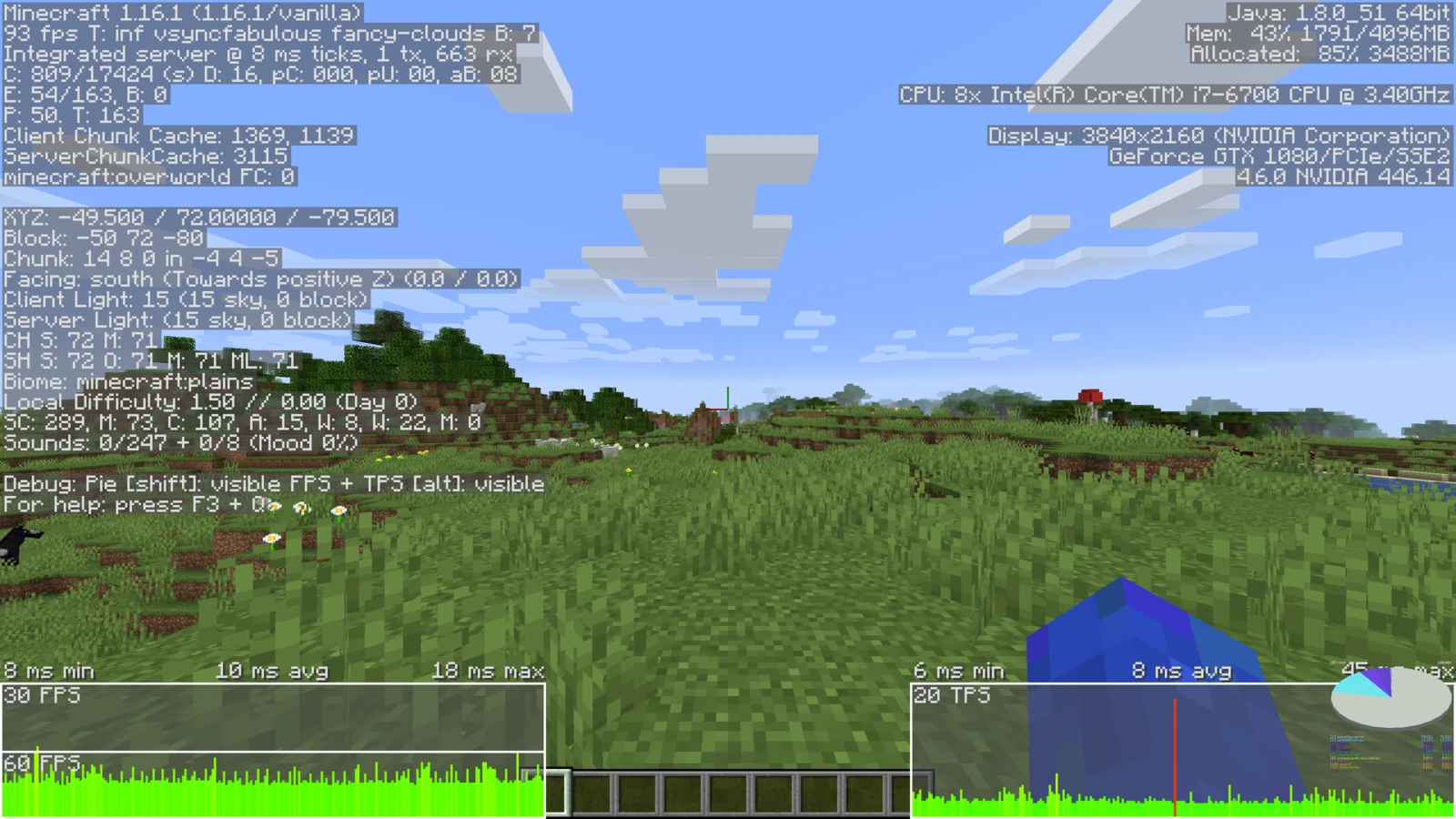
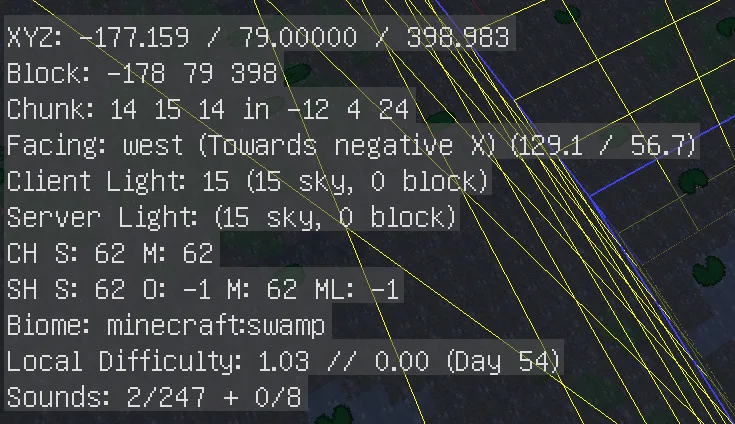
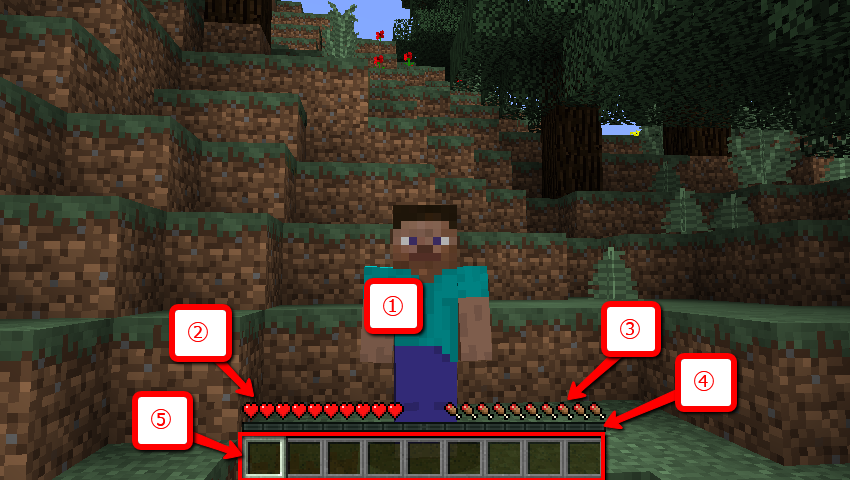
マイクラ デバッグ画面 説明- デバッグ画面(英:Debug screen)とは、F3キーを押すことで表示されるものである。 これには、チャンクキャッシュやメモリ使用量、各種パラメータ、プレイヤーの座標、現在のゲームのフレームレートを計測するグラフが表示される。 reducedDebugInfo ゲームルールが true に設定されている場合、星 (*) minecraftfandomcom スポンサーリンク デバッグ画面の文字のフォ 画面の見方 ゲームをスタートするとプレイヤーがワールドに降り立ち、周囲の景色を見渡すことができるようになります。 それと同時に、画面にはプレイヤーの状態を表すいくつかのアイコンが表示されます。 ゲーム画面に表示されるアイコン。 画面には、ハートマークや肉マークが表示されています。 それぞれのマークの意味は、次のとおりです。 防御力ゲージ 服マークが並んでい
マインクラフトをやっていてどこか変なキーを押したら デバッグ画面を開いたとき Yahoo 知恵袋
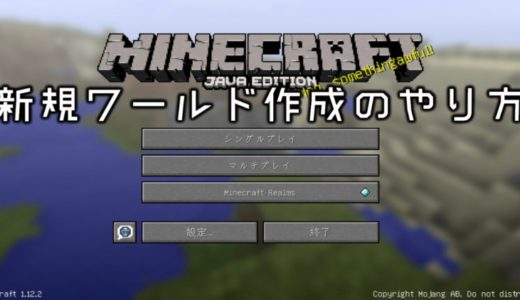
ゲームルール一覧 Minecraft 21/1/31 /4/29 この記事は Minecraft 1165 時点の情報とMinecraft 117で追加予定のゲームルールを含んでいます。 Minecraftにはゲーム進行をカスタマイズできるゲームルールという概念があります。 これらをカスタマイズすることで第8章 デバッグ方法を知っておこう Eclipseのデバッガーを利用するデバッグ方法 前節では、画面に情報を表示するデバッグ方法を学習しました。本節では当スクール環境のEclipseに標準で組み込まれている、デバッガーを利用して行うデバッグ方法について解説していきます。 ここではJava版を使用して説明しますが、他の機種でもほぼ同じ手順です! もし、何かわからないことがあれば、質問してください! 答えられる範囲で解説します♪ まず、「シングルプレイ」を選択。 ↑ほかのデバイスとかも、「プレイ」とか、そういう系のボタンを押せば。 そして、「ワールド新規作成」というものをクリック。 ↑作ったワールドは一覧になって表示されていま
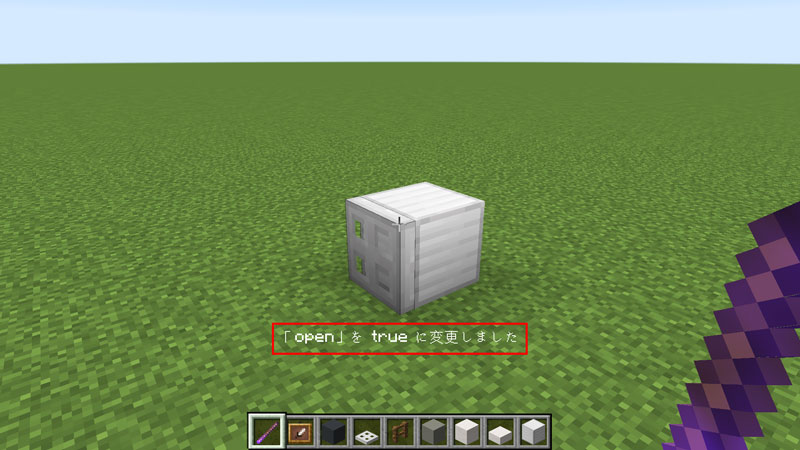
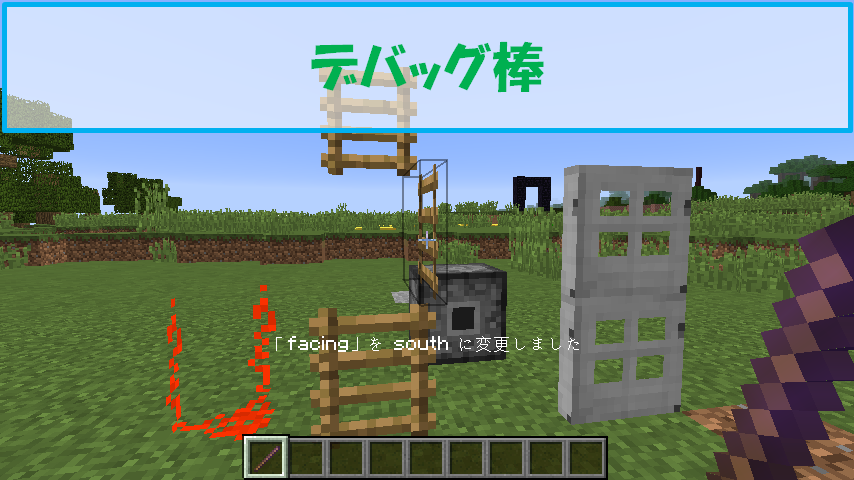
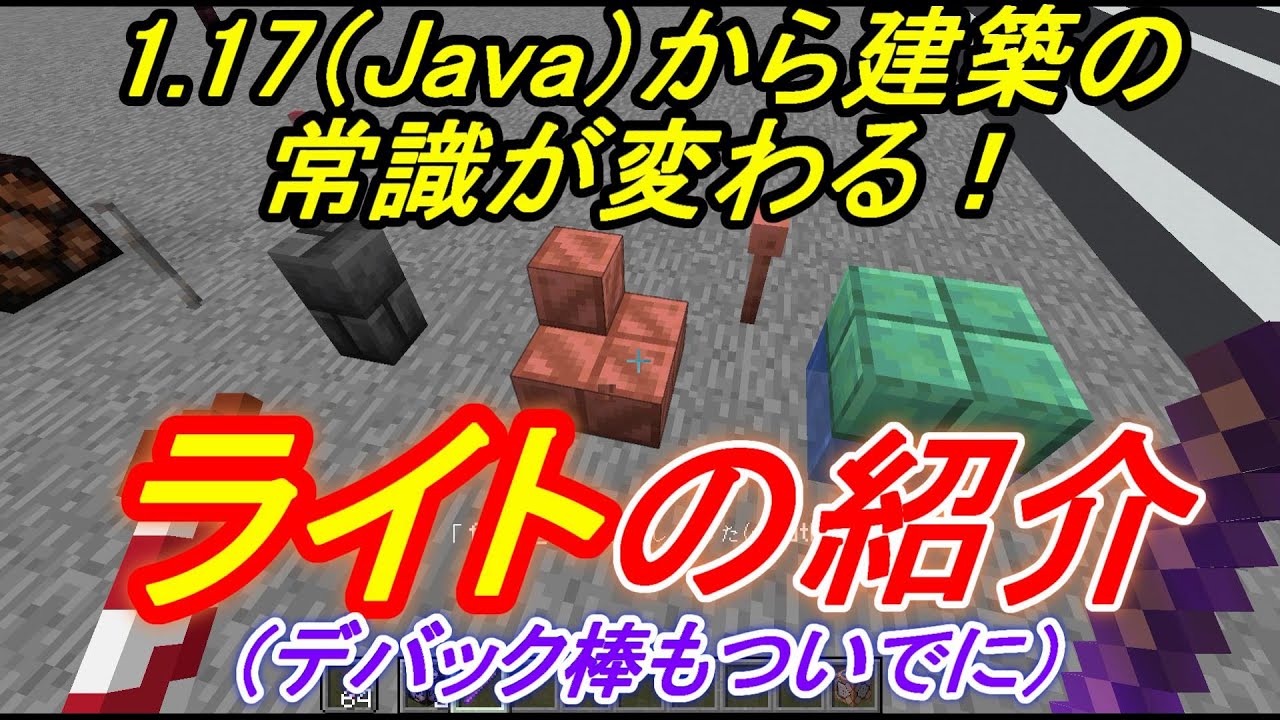
マイクラにおける、デバッグ棒の基本情報を掲載しています。 デバッグ棒の入手方法や使い方までをまとめているので、デバッグ棒について知りたい方は、是非ご利用下さい。 目次 デバッグ棒の基本情報 デバッグ棒の入手方法 デバッグ棒の使い道 デバッグ棒の基本情報 デバッグ棒の入手方法 コマンドで入手 デバッグ棒は、 コマンドでのみ入手することができるアイテム です。 欲 Mine Craft Controller V114~1171 マインクラフトコントローラーの直感的な操作性は最高のエクスペリエンスをあなたに提供します。 JoyToKeyのマインクラフト用ファイルアクセサリーは高度なプレイ環境から誕生し、それをブラッシュアップして極めた。 デバッグ画面から高度な情報を表示する まずは一度に色々なブロックIDを確認できる方法です。 F3 と Hを同時に押す と高度なデバッグ情報を見ることができるようになります。 高度な情報が見れるようになったらEキーを押してインベントリを開きます。 カーソルを合わせるとブロック名の下にブロックIDが追加されて見れるようになっています。 F3 と Hを同時に押す ことで高度な
マイクラ デバッグ画面 説明のギャラリー
各画像をクリックすると、ダウンロードまたは拡大表示できます
 |  | |
 |  |  |
 |  |  |
「マイクラ デバッグ画面 説明」の画像ギャラリー、詳細は各画像をクリックしてください。
 |  |  |
 | ||
 |  |  |
「マイクラ デバッグ画面 説明」の画像ギャラリー、詳細は各画像をクリックしてください。
 |  |  |
 |  |  |
 |  | |
「マイクラ デバッグ画面 説明」の画像ギャラリー、詳細は各画像をクリックしてください。
 |  |  |
 |  |  |
 |  |  |
「マイクラ デバッグ画面 説明」の画像ギャラリー、詳細は各画像をクリックしてください。
 |  |  |
 |  |  |
 |  |  |
「マイクラ デバッグ画面 説明」の画像ギャラリー、詳細は各画像をクリックしてください。
 |  | |
 |  |  |
 |  |  |
「マイクラ デバッグ画面 説明」の画像ギャラリー、詳細は各画像をクリックしてください。
 |  |  |
 |  | |
 |  |  |
「マイクラ デバッグ画面 説明」の画像ギャラリー、詳細は各画像をクリックしてください。
 | ||
 |  | |
 |  |  |
「マイクラ デバッグ画面 説明」の画像ギャラリー、詳細は各画像をクリックしてください。
 |  |  |
 |  |  |
 |  |  |
「マイクラ デバッグ画面 説明」の画像ギャラリー、詳細は各画像をクリックしてください。
 |  |  |
 |  |  |
 |  |  |
「マイクラ デバッグ画面 説明」の画像ギャラリー、詳細は各画像をクリックしてください。
 |  |  |
 |  |  |
 |  |  |
「マイクラ デバッグ画面 説明」の画像ギャラリー、詳細は各画像をクリックしてください。
 |  |  |
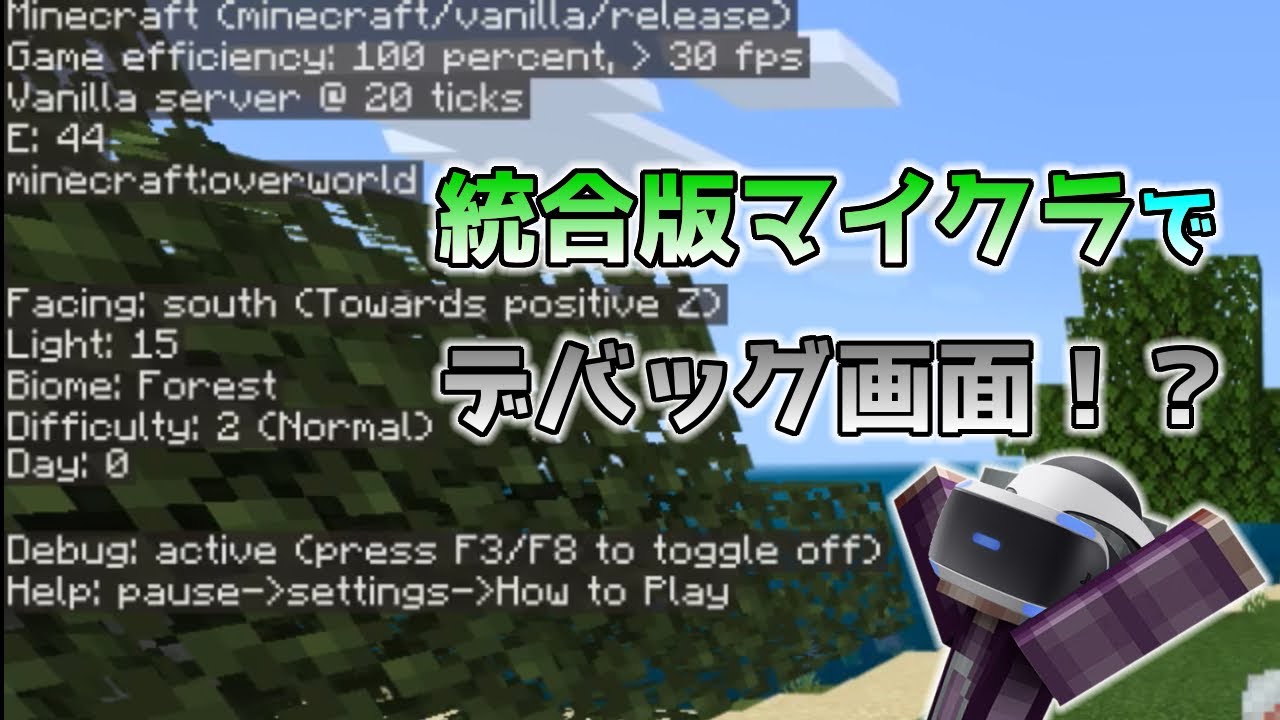 | 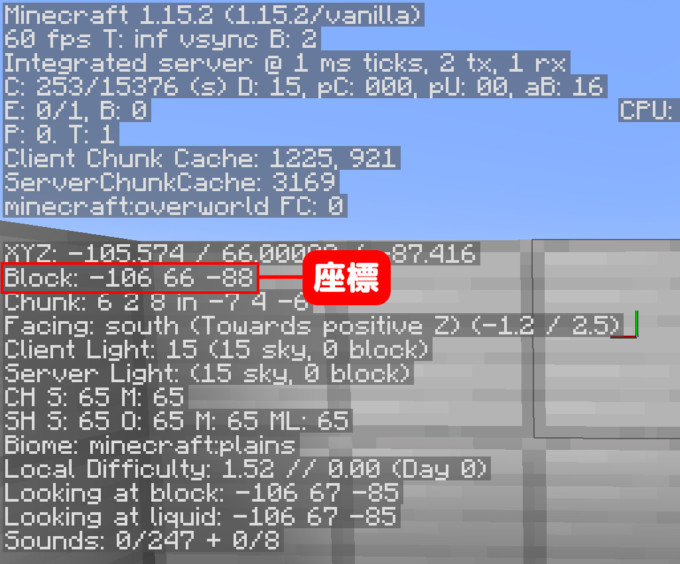 |
マインクラフトにはデバッグモード (Debgu mode or screen)と呼ばれる表示がある。 デバッグモードは Debug mode と書かれることもあるが、 Minecraft Wiki では Debug screen と表記されており正確には「 Debug screen 」なのではないかと思われる。 日本語では「デッバグモード」と言われることが多い。 Debug screen 自体はゲームプレイには必須のものではなく、普通にプレイするためにDiscover accessibility features and settings for Minecraft Use texttospeech for chat during any game session and navigate game menus using a keyboard
Incoming Term: マイクラ デバッグ画面 説明,


0 件のコメント:
コメントを投稿